
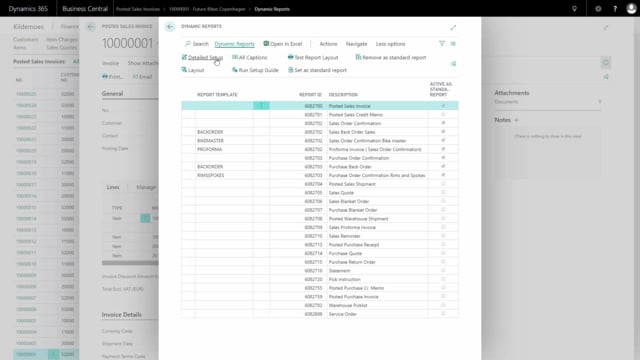


Vis sælgerens fulde navn på dokumenter i Business Central med Dynamic Reports
Som standard viser dokumenter i Business Central kun sælgerens initialer, altså sælgerkoden. Hvis du i stedet vil vise sælgerens fulde navn på for eksempel en ordrebekræftelse eller faktura, kan du ændre det direkte i Dynamic Reports uden at skulle have fat i en udvikler.
Her gennemgår vi, hvordan du tilføjer sælgerens navn til et dokument trin for trin.
Sådan tilføjer du sælgerens navn i Dynamic Reports
Fremgangsmåden er enkel og tager kun et øjeblik:
- Åbn Dynamic Reports og marker det dokument, du vil ændre.
- Tryk på Detail Setup og find header-templaten samt linjen for sælgeren.
- Sælgeren ligger i tabellen for sælger- og indkøberkode, som er tabel 13.
- Vælg det felt, du vil vise. Her vil vi vise navnet, som er gemt i felt nummer 2.
Når du har valgt feltet, vil sælgerens fulde navn komme frem på dokumentet, næste gang du printer det, i stedet for blot initialerne.
Hvorfor det er nyttigt
Det er en lille ændring, men den gør en forskel for, hvordan dine dokumenter fremstår over for kunderne. Et fuldt navn virker mere personligt og professionelt end et sæt initialer, som modtageren sjældent kan tyde. Og det bedste er, at du selv kan styre det i Dynamic Reports uden tilpasninger i koden.
Q&A
Hvordan får jeg sælgerens fulde navn frem på et dokument i Business Central?
Du ændrer det i Dynamic Reports. Marker dokumentet, tryk på Detail Setup, find header-templaten og linjen for sælgeren, og vælg navnefeltet i stedet for sælgerkoden.
Hvilken tabel og hvilket felt indeholder sælgerens navn?
Sælgeren ligger i tabel 13, som er tabellen for sælger- og indkøberkode. Selve navnet er gemt i felt nummer 2.
Skal jeg bruge en udvikler for at ændre det?
Nej. Ændringen laver du selv direkte i Dynamic Reports uden tilpasninger i koden.